Pages

Affichage des articles dont le libellé est Microsoft. Afficher tous les articles

vendredi 6 mars 2020

Activez la modification de mot de passe LDAP depuis une session Citrix

Testé sous Citrix ADC VPX (50) & Citrix StoreFront 3.12.5000.134

Si vous utilisez Citrix avec une méthode d'authentification par l'Active Directory de Microsoft et que vous avez une stratégie de mot de passe avec délai d'expiration mise en place, vous aimerez peut-être d'avoir la possibilité que la modification de mot de passe puisse se faire aussi par le biais de la connexion Citrix Gateway.

Pour ce faire, il faut penser à effectuer du paramétrage dans 2 outils :


Citrix StoreFront

  • Dans le volet gauche, rendez-vous dans Citrix StoreFront >> Stores ;
  • Dans le volet droit, rendez-vous dans Store Service >> Manage Authentication Methods ;
  • Dans User name and password, cliquez sur le bouton de paramétrage, puis sur Manage Password Options ;
  • Cochez Allow users to change password et choisissez ensuite les options qui vous intéressent.

Citrix Netscaler ADC


  • Rendez-vous dans l'onglet Configuration ;
  • Dans le volet gauche, rendez-vous dans Citrix Gateway >> Policies >>Authentication >> LDAP ;
  • Dans l'onglet Policies, cliquez sur le serveur LDAP que vous voulez paramétrer ;
  • Cliquez sur Edit ;
  • Dans Other Settings, cochez la case Allow Password Change ;
  • Validez ;
  • Faites de même pour tout les serveurs LDAP si vous en avez plusieurs.

mercredi 27 novembre 2019

Ouvrir une session automatiquement au démarrage de l'ordinateur

Testé sous Windows 10 Pro 64bits

Afin de pouvoir automatiser l'exécution de certains tâches ou certains logiciels au démarrage d'un ordinateur, il peut être opportun de paramétrer l'ouverture automatique d'une session définie au démarrage de l'ordinateur.

Rendez-vous dans la base de registre pour configurer les informations d'ouverture de session automatique :

  • Ouvrez le menu démarrer.
  • Tapez Regedit et lancez l'application proposée.
  • Rendez-vous dans la clé : HKEY_LOCAL_MACHINE\SOFTWARE\Microsoft\Windows NT\CurrentVersion\Winlogon
  • Ajoutez ou modifiez ces valeurs :
    • AutoAdminLogon : 1
    • DefaultDomainName : [Nom du domaine]
    • DefaultPassword : [Mot de passe de l'utilisateur à connecter]
    • DefaultUserName : [Nom de l'utilisateur à connecter]
Afin de sécuriser les choses, vous pouvez ajouter le fait de verrouiller automatiquement la session au démarrage.
  • Rendez-vous dans le dossier de démarrage : C:\Users\[Utilisateur]\AppData\Roaming\Microsoft\Windows\Start Menu\Programs\Startup
  • Créez y un raccourci qui exécute cette commande : rundll32.exe user32.dll,LockWorkStation

lundi 8 avril 2019

Nettoyage du disque automatique

Testé sous Windows 10 Pro 64bits.

Vous pouvez créer une tâche planifiée qui va exécuter automatiquement le nettoyage du disque afin de gagner de la place.

1. Créer un profil de nettoyage.
  • Ouvrez le menu démarrer.
  • Tapez Cmd et lancez l'application proposée.
  • Tapez la ligne de commande suivante cleanmgr.exe /sageset:N où N est un numéro compris entre 0 et 65535 identifiant le profil qui sera créé.
  • La fenêtre de configuration du nettoyage s'affiche (avec la possibilité de passer en mode administrateur pour avoir plus d'options). Cochez les options qui vous intéressent et cliquez sur OK.
2. Exécuter le profil de nettoyage (Pour info).
  • Ouvrez le menu démarrer.
  • Tapez Cmd et lancez l'application proposée.
  • Tapez la ligne de commande suivante cleanmgr.exe /d Lecteur /sagerun:N où Lecteur est la lettre du lecteur que vous voulez nettoyer et où N est le numéro du profil qui a été créé précédemment.
3. Créer une tâche planifiée exécutant le nettoyage configuré.
  • Ouvrez le menu démarrer.
  • Tapez Planificateur de tâches et lancez l'application proposée.
  • Dans le volet de droite, cliquez sur Créer une tâche...
  • Indiquez les paramètres de la tâche :
    • Dans l'onglet Général, indiquez un nom.
    • Dans l'onglet Déclencheurs, cliquez sur Nouveau... et complétez les informations de planification puis validez.
    • Dans l'onglet Actions, cliquez sur Nouveau... et complétez les informations demandées :
      • Dans Action, indiquez Démarrer un programme.
      • Dans Programme/script, indiquez cleanmgr.exe
      • Dans Ajouter des arguments (facultatif), indiquez /d Lecteur /sagerun:Noù Lecteur est la lettre du lecteur que vous voulez nettoyer et où N est le numéro du profil qui a été créé précédemment.
      • Validez.
  • Validez toutes ces informations.

vendredi 5 avril 2019

Activer la touche Verr. Num. avant l'ouverture de session

Testé sous Windows 10 Pro 64bits.

Si la touche Verr. Num. (Num. Lock) n'est pas activée avant l'ouverture de session sur votre ordinateur, il est possible d'indiquer à Windows de l'activer par défaut.

1. Rendez-vous dans la base de registre.
  • Ouvrez le menu démarrer.
  • Tapez Regedit et lancez l'application proposée.
2. Dans le volet de gauche, rendez-vous dans la branche suivant ce chemin : HKEY_USERS>>.Default>>Control Panel>>Keyboard.

3. Remplacez la valeur de InitialKeyboardIndicators par 2.


Vous pouvez aussi activer cette option pour votre utilisateur. Dans ce cas, le chemin à suivre dans la base de registre est : HKEY_CURRENT_USER>>Control Panel>>Keyboard. La valeur à remplacer est la même qu'indiqué ci-dessus.


jeudi 19 octobre 2017

Bloquer les mises à jour sur Windows 10

Testé sous Windows 10 Pro 64bits.

Sous Windows 10, il n'est plus possible de bloquer l'installation des mises à jour Windows par le biais de l'interface habituelle. La seule possibilité est d'établir une planification des mises à jour.

Sur la version pro, il est possible de résoudre ce souci par le biais des stratégies de groupe.

1. Rendez-vous dans les stratégies de groupe.
  • Ouvrez le menu démarrer.
  • Tapez Exécuter et lancez l'application proposée.
  • Dans la fenêtre qui s'ouvre tapez la commande gpedit.msc et validez.
2. Dans le volet de gauche accédez à ce répertoire : Stratégie Ordinateur local\Configuration ordinateur\Modèles d'administration\Composants Windows\Windows Update

3. Dans les paramètres modifiables, rendez-vous dans celui nommé : Configuration du service Mises à jour automatiques.

4. Activez ce paramètre et indiquez les détails de la configuration que vous voulez appliquer. Plusieurs possibilités s'offrent à vous :
  • 2 - Notifier les téléchargements et les installations automatiques
    Lorsque Windows trouve des mises à jour s'appliquant à l'ordinateur, un message indique à l'utilisateur que des mises à jour sont prêtes pour le téléchargement. Après avoir accédé à Windows Update, les utilisateurs peuvent télécharger et installer les mises à jour disponibles.
  • 3 - Téléchargement automatique et notification des installations
    Windows trouve des mises à jour s'appliquant à votre ordinateur et les télécharge en tâche des fond. Une fois les téléchargements terminés, un message indique aux utilisateurs que les mises à jour sont prêtes à être installées. Après avoir accédé à Windows Update, les utilisateurs peuvent les installer.
  • 4 - Téléchargement automatique et planification des installations
    Windows trouve des mises à jour s'appliquant à votre ordinateur et les télécharge en tâche des fond. Une fois, les téléchargements terminés, l'installation se fera automatiquement en fonction des paramètre de planification que vous aurez indiqués ici-même.
  • 5 - Autoriser l'administrateur local à choisir les paramètres
    Avec cette option, les administrateurs locaux sont autorisés à utiliser le Panneau de configuration Windows Update pour sélectionner l'option de configuration de leur choix. En revanche, ils ne sont pas autorisés à désactiver la configuration des mises à jour automatiques.
Personnellement, j'utilise l'option 3 sur les ordinateurs où il est problématique que la mise à jour se fasse automatiquement.

4. Fermez les stratégies de groupe.

5. Forcez la prise en compte de la nouvelle configuration de stratégie de groupe.
  • Ouvrez le menu démarrer.
  • Tapez Exécuter et lancez l'application proposée.
  • Dans la fenêtre qui s'ouvre tapez la commande gpupdate /force et validez.
6. Redémarrez l'ordinateur.

vendredi 16 octobre 2015

Désactiver l'installation automatique des imprimantes présentes sur le réseau

Testé sous Windows 10 Pro 64bits.

Quand vous connectez une nouvelle imprimante sur votre réseau, celle-ci s'installe automatiquement sur les différents ordinateurs du réseau alors que vous n'avez rien demandé.

Pour éviter cette situation :
  • Rendez-vous dans "Panneau de configuration>>Centre Réseau et partage"
  • Cliquez dans la colonne de gauche sur "Modifier les paramètres de partage avancés"
  • Sous "Recherche du réseau", décochez "Activez la configuration automatique des périphériques connectés au réseau."

mardi 22 septembre 2015

Suppression complète d'une imprimante

Testé sous Windows 10 Pro 64bits.

Après suppression d'une imprimante par la méthode classique de Windows, il est possible qu'il soit impossible de supprimer le port utilisé par l'imprimante supprimée ou d'installer une autre imprimante avec le même nom que l'imprimante supprimée.

Dans ce cas, il faut faire un petit tour dans la base de registre.

Rendez-vous dans la clé HKEY_LOCAL_MACHINE\System\CurrentControlSel\Control\Print\Printers.

Vous y trouverez une clé par imprimante. Supprimez la clé portant le nom de l'imprimante supprimée.

Redémarrez le service spooler ou l'ordinateur.

Vous pouvez maintenant supprimer l'ancien port et réutiliser le nom de l'imprimante supprimée pour installer une nouvelle imprimante.

vendredi 3 avril 2015

Association d'une extension à un logiciel

Testé sous Windows 7 Pro 64bits.

Suite au déplacement d'un logiciel sur mon disque dur, il m'est impossible d'associer une extension de fichier avec cette application afin que tous les fichiers portant cette extension s'ouvre par défaut avec cette application.

Après quelques recherches, il s'avère que c'est normal (ou pas mais en tout cas qu'il y a une raison à ce problème).

Windows enregistre les différents logiciels dans sa base de registre. Si on déplace un logiciel déjà présent dans la base de registre, lorsqu'on veut l'utiliser pour ouvrir un fichier, windows ne comprend pas ce qu'on lui veut étant donné que dans la base de registre un autre chemin y est renseigné. Chemin où ne se trouve plus l'application.

Pour régler ce problème, un petit tour dans la base de registre de windows est donc nécessaire.
  • Exécuter "regedit.exe"
  • Rendez-vous dans la clé : HKEY_CLASSES_ROOT\Applications
  • Dans cette clé, vous trouverez normalement une clé correspondant au nom de votre application. Cliquer dessus.
  • Ensuite continuer sur la clé : shell\open\command
  • Vérifier le chemin s'y trouvant et corriger le si nécessaire en indiquant le chemin correct de votre application

jeudi 28 août 2014

Création d'un serveur FTP IIS7 sous Windows 8.1

Testé sous Windows 8.1

Voici les différentes étapes à respecter pour installer un serveur FTP IIS7 sous Windows 8.1.

Avant de commencer il faudra vous assurer que vous avez bien accès au Windows à l'aide d'un compte administrateur. Si tel est le cas, connectez-vous au Windows à l'aide de ce compte.

1. Installation d'IIS7 :

Rendez-vous dans "Panneau de configuration>>Programmes et fonctionnalités".

Dans le menu de droite de cette fenêtre, cliquez sur "Activer ou désactiver des fonctionnalités Windows".

Une fenêtre s'ouvre avec toutes les fonctionnalités Windows qu'il est possible d'activer ou désactiver. Vous devez activer les fonctionnalités ci-dessous.


Une fois que IIS7 est installé vous pouvez passer à l'étape suivante.

2. Création d'un utilisateur qui sera utilisé pour se connecter au serveur FTP :

Rendez-vous dans "Panneau de configuration>>Comptes d'utilisateurs".

Cliquez sur l'option "Gérer un autre compte".

Cliquez sur l'option "Ajouter un utilisateur dans les paramètres de l'ordinateur".

Une fenêtre s'ouvre, cliquez sur "Ajouter un compte".

Dans le bas de cette nouvelle fenêtre, cliquez sur "Se connecter sans compte Microsoft (non recommandé)".

Cliquez ensuite sur "Compte local".

Indiquez un nom d'utilisateur, le mot de passe y associer (2 fois) et une indication vous permettant de retrouver le mot de passe au cas où vous l'aurez oublié. Cliquez sur "Suivant".

Cliquez sur "Terminer" sans activer le contrôle parental.

Retournez ensuite dans "Panneau de configuration>>Comptes d'utilisateurs".

Cliquez sur l'option "Gérer un autre compte".

Cliquez sur le compte utilisateur que vous venez de créer.

Cliquez sur "Modifier le type de compte".

Sélectionnez le type "Administrateur" et cliquez sur "Modifier le type de compte".

3. Prise en charge du pare-feu FTP :

Rendez-vous dans "Panneau de configuration>>Outils d'administration>>Gestionnaire des services Internet (IIS)".

Dans ce module, sélectionnez l'option de l'arborescence contenant le nom de votre ordinateur.

Double-cliquez sur l'option "Prise en charge du pare-feu FTP".

Définissez une plage de ports personnalisées (Par exemple : 6000-6100). Ne configurez pas l'adresse IP externe du pare-feu. Nous utilisons ici le pare-feu intégré à Windows. Cliquez ensuite sur "Appliquer".

Rendez-vous dans "Panneau de configuration>>Pare-feu Windows".

Cliquez dans le menu de gauche sur "Autoriser une application ou une fonctionnalité via le Pare-feu Windows".

Cochez l'application "Serveur FTP". Cochez "Privé" et "Public". Cliquez ensuite sur "OK".

Rendez-vous dans "Panneau de configuration>>Pare-feu Windows".

Cliquez dans le menu de gauche sur "Paramètres avancés".

Dans le menu de gauche, sélectionnez "Règles de trafic entrant".

Dans le menu de droite, cliquez sur "Nouvelle règle...".

Dans la fenêtre qui s'ouvre, sélectionnez l'option "Port". Cliquez sur "Suivant".

Sélectionnez l'option "TCP", sélectionnez l'option "Ports locaux spécifiques" et indiquez la plage de ports personnalisées que vous avez déjà mentionné dans la configuration d'IIS (Par exemple : 6000-6100). Cliquez sur "Suivant".

Sélectionnez "Autoriser la connexion". Cliquez sur "Suivant".

Sélectionnez les 3 possibilités, c'est-à-dire "Domaine", "Privé", "Public". Cliquez sur "Suivant".

Donnez un nom à cette nouvelle règle (Par exemple : "FTP (passive mode)") et une description si vous estimez que c'est nécessaire. Cliquez sur "Terminer".

4. Création du serveur FTP :

Rendez-vous dans "Panneau de configuration>>Outils d'administration>>Gestionnaire des services Internet (IIS)".

Dans ce module, déroulez l'option de l'arborescence contenant le nom de votre ordinateur.

Effectuez ensuite un clic droit sur l'option "Sites". Cliquez sur "Ajouter un site FTP...".

Indiquez un nom à votre nouveau site FTP.

Cliquez sur le bouton "..." dans "Chemin d'accès physique".

Créez un répertoire avec le nom de votre site FTP sous le chemin "C:\inetpub\ftproot". Sélectionnez ce répertoire et cliquez sur "OK".

Cliquez sur "Suivant".

Dans la partie "SSL", sélectionnez "Pas de SSL". Le reste de la fenêtre reste tel quel. Cliquez sur "Suivant".

Dans la partie "Authentification", cochez "De base". Dans la partie "Authentification", indiquez que vous autoriser l'accès à : "Utilisateurs définis". Indiquez le nom de l'utilisateur créé précédemment dans le champ de saisie juste en dessous. Cochez "Lecture" et "Ecriture". Cliquez sur "Terminer".

Vous avez accès maintenant depuis votre réseau local à votre serveur FTP. Utilisez FileZilla (par exemple) pour effectuer un test.

NB : Si vous avez besoin d'avoir accès depuis l'extérieur à votre serveur FTP. Il vous faudra aller dans l'interface web de votre routeur pour rediriger le port 21 et la plage de ports personnalisée indiquée précédemment vers l'adresse IP fixe de l'ordinateur faisant office de serveur FTP.

mardi 22 avril 2014

Outlook : Gestion des profils

Testé sous Windows 7, Windows 8.1 avec Microsoft Office 2003, Microsoft Office 2007

Lorsque vous devez gérer plusieurs adresses emails différentes sur le même Outlook, vous avez la possibilité d'utiliser la gestion des profils. Pour chaque profil, vous aurez la possibilité d'indiquer un nom de profil, d'y incorporer une ou plusieurs adresses email et d'indiquer le fichier .pst dans lequel s'enregistrera toutes les données du profil.

Pour ce faire, il vous suffit d'aller dans le panneau de configuration et d'ouvrir l'option "Courrier (32 bits)".

Dans la fenêtre qui s'ouvre, cliquez sur l'option "Afficher les profils...".

Vous trouverez la liste des profils Outlook installés sur l'ordinateur.

Vous avez la possibilité d'ajouter, de supprimer ou modifier les propriétés ou de copier un profil. Vous avez aussi la possibilité d'indiquer à Oulook que l'utilisateur doit choisir le profil à utiliser ou encore d'indiquer le profil qui doit toujours être utilisé. Dans le cas où vous voulez que l'utilisateur choisisse le profil à utiliser, lors du lancement d'Outlook un fenêtre demandera le profil à utiliser.

Dans l'écran de modification d'un profil Outlook, vous avez la possibilité de gérer deux informations principales :

  • Les comptes de messagerie : ici, vous allez pouvoir indiquer les informations de la boîte email à relever.
  • Les Fichiers de données : ici, vous pourrez indiquer au système l'emplacement du fichier .pst à utiliser.
  • D'autres paramètres sont gérables dans cette fenêtre tels que les flux RSS, les listes SharePoint, etc... mais ce n'est pas le propos.


NB : Même possibilité sur Thunderbird.


Sur Thunderbird, vous avez aussi la possibilité de gérer les profils de messagerie. Pour ce faire, il vous suffit de lancer la fenêtre "Exécuter" de Windows et de taper dans celle-ci "thunderbird -p".

Vous trouverez là aussi la possibilité de gérer les profils en indiquant le répertoire dans lequel sera stocké chaque profil. La configuration des comptes emails se passera par contre dans Thunderbird lui-même.

mardi 21 janvier 2014

Google Maps et Windev - Utiliser les champs HTML en mode de compatibilité Internet Explorer 9

Testé sous Windows 7 Professionnel avec Internet Explorer 11

Si vous voulez utiliser google maps dans un champ HTML Windev pour pouvoir visualiser un itinéraire, quand Internet Explorer 10 ou 11 est installé sur la machine, une erreur de script peut se produire. Pour régler ce problème, rendez-vous dans la base de registre.

En 32 bits & 64 bits :

HKEY_LOCAL_MACHINE\SOFTWARE\Microsoft\Internet Explorer\MAIN\FeatureControl\FEATURE_BROWSER_EMULATION

En 64 bits :

HKEY_LOCAL_MACHINE\SOFTWARE\Wow6432Node\Microsoft\Internet Explorer\MAIN\FeatureControl\FEATURE_BROWSER_EMULATION

A ces emplacements, ajoutez une valeur DWORD 32 bits portant le nom de l'exécutable qui va effectuer la recherche sur google maps et indiquez comme valeur : 0x00002328 (9000).

Ceci permet que votre exécutable utilise les champs HTML en mode de compatibilité Internet Explorer 9.

mercredi 6 juin 2012

Supprimer un lecteur réseau

Testé sous Windows 7 Ultimate 64bits

Vous avez un lecteur réseau récalcitrant et vous n'arrivez pas à le supprimer. Voici 3 méthodes de suppression à essayer dans l'ordre et qui devraient résoudre votre problème.

Attention ! Si il y a un script exécuté au logon de l'utilisateur pour créer le lecteur réseau il est bien évident qu'au prochaine logon, le lecteur réseau réapparaîtra.


  • Méthode 1 :

- Faites un clic droit sur votre lecteur réseau.
- Choisissez Déconnecter.


  • Méthode 2 :

- Ouvrez une fenêtre de commande DOS.
- Tapez net use.
- La liste des connexions réseaux apparaît. Si une connexion avec la lettre du lecteur réseau se trouve dans la liste.
- Tapez net use [CheminDistant] /delete. Où [CheminDistant] doit être remplacé par le chemin indiqué dans la colonne "Distant" de la liste précédemment affichée.


  • Méthode 3 :

- Rendez-vous dans la base de registre.
- Allez dans HKEY_Current_User\Software\Microsoft\Windows\CurrentVersion\Explorer\Map Network Drive MRU.
- Supprimez la clé contenant comme donnée le chemin distant du lecteur que vous voulez supprimer et retenez son nom.
- Éditez la clé MRUListe en supprimant la lettre que vous avez retenu précédemment.
- Redémarrez l'ordinateur.

mardi 13 septembre 2011

Paramétrer l'assistance à distance par GPO sur Windows Serveur 2008

Testé sous Windows Serveur 2008 R2 et Windows 7

Non ! La mise en place d'une assistance à distance ne veut pas dire que l'informaticien est fainéant. Il s'agit juste de pouvoir aider l'utilisateur le plus rapidement possible (on économise le temps du déplacement).

Bien sûr il existe des outils tels que TeamViewer, LogMeIn, PCAnywhere, VNC ... pour prendre possession de l'ordinateur d'un utilisateur. Ces outils fonctionnent très bien mais sont la plupart du temps payants pour une utilisation professionnelle et/ou peuvent poser des problèmes de sécurité aux yeux de certains organismes de contrôle.

Dans le cas, où vous devez prendre possession d'un ordinateur dans un domaine, vous pouvez paramétrer l'assistance à distance par le biais des GPO's.

Très simple à configurer une fois qu'on sait comment ça fonctionne. Voici les différentes étapes de configuration.

1. Activer l'assistance à distance.

  • Ouvrez l'outil de configuration des GPO's.
  • Éditez ou créez la stratégie de groupes qui s'appliquera à tous les ordinateurs dont vous voulez pouvoir prendre possession.
  • Suivez le chemin : Computer Configuration >> Policies >> Administrative Templates >> System >> Remote Assistance.
  • Ouvrez la stratégie Offer Remote Assistance.
  • Indiquez Enabled et dans les options indiquez Allow helpers to remotely control the computer.
    Vous devez aussi indiquer le(s) groupe(s) et/ou le(s) utilisateur(s) qui auront le droit de prendre contrôle à distance des différents ordinateurs. Attention ! Veillez à indiquer convenablement le nom des groupes et/ou utilisateurs, aucune vérification n'est faite à ce niveau ! (DOMAIN\GROUP ou DOMAIN\USER)
  • Validez cette configuration.

2. Adapter le Firewall Windows pour vous permettre d'utiliser l'assistance à distance.

Vous ne devez faire cette partie que si vous utilisez le Firewall inclus dans Windows 7. Si vous utilisez un autre Firewall, il faudra y ouvrir les mêmes portes pour pouvoir utiliser l'assistance à distance.
  • Ouvrez l'outil de configuration des GPO's
  • Editez la stratégie de groupes qui s'appliquera à tous les ordinateurs dont vous voulez pouvoir prendre possession.
  • Suivez le chemin : Computer Configuration >> Policies >> Windows Settings >> Security Settings >> Windows Firewall with Advanced Security >> Inbound Rules.
  • Créez une première règle.
  • Dans Rule Type sélectionnez Port. Cliquez sur Next.
  • Dans Protocol and Ports sélectionnez TCP et Specific local ports. Dans Sepecific local ports indiquez 135. Cliquez sur Next.

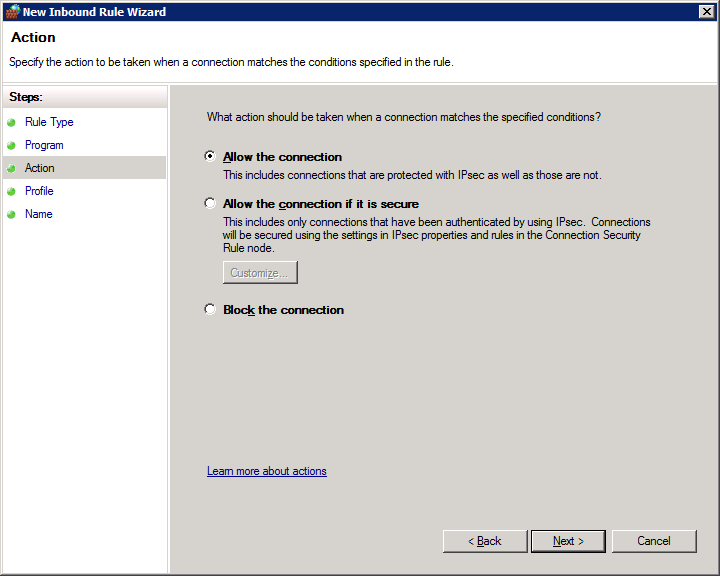
  • Dans Action sélectionnez Allow the connection. Cliquez sur Next.
  • Dans Profile, assurez vous que Domain soit coché. Cliquez sur Next.
  • Indiquez un nom et une description. Cliquez sur Finish.
  • Créez une deuxième règle.
  • Dans Rule Type sélectionnez Program. Cliquez sur Next.
  • Dans Program, sélectionnez This program path et indiquez %systemroot%\system32\Raserver.exe. Cliquez sur Next.
  • Dans Action sélectionnez Allow the connection. Cliquez sur Next.
  • Dans Profile, assurez vous que Domain soit coché. Cliquez sur Next.
  • Indiquez un nom et une description. Cliquez sur Finish.

Voilà c'est terminé. Avant de pouvoir prendre possession d'un ordinateur, il se peut qu'il faille le redémarrer pour que les nouvelles stratégies s'appliquent.

3. Créez un raccourci d'assistance à distance.

Sur votre PC, pour accéder le plus rapidement à la fenêtre d'assistance à distance, vous pouvez créez un raccourci où vous indiquez C:\Windows\System32\msra.exe /offerRA. Grâce à ce raccourci, vous n'aurez plus qu'à indiquer le nom ou l'adresse IP de l'ordinateur dont vous voulez prendre possession et cliquez sur Next.

4. Configurez l'affichage de demande d'élévation de privilège pour l'administrateur distant.

Par défaut, lorsque vous êtes en assistance et que vous faites une action qui nécessite une élévation de privilège, le système cache cette demande à l'administrateur qui assiste l'utilisateur. Très gênant dans la plupart des cas, vous allez me dire. La solution :

  • Toujours dans la même GPO, rendez-vous dans Computer Configuration >> Policies >> Windows Settings >> Security Settings >> Local Policies >> Security Options
  • Activez l'option : User Account Control : Allow UIAccess applications to prompt for elevation without using the secure desktop

jeudi 8 septembre 2011

Vider le spool d'impression

Testé sous Windows 7 Ultimate

Vous avez sûrement tous déjà passé un temps de dingue pour essayer de supprimer un document du spool d'impression d'une imprimante installée sur le PC.

Qu'avez-vous essayé ?
  • Supprimer le document du spool
  • Fermer la session utilisateur
  • Redémarrer Windows
  • Débrancher l'imprimante
  • Jeter l'imprimante par la fenêtre
  • Crier un bon coup

Et non ! Le document est toujours là ! Alors un petit truc à garder sous la main.
  • Créer un fichier texte sur votre disque dur
  • Dans le fichier indiquer ce code :

  • net stop spooler
    del %systemroot%\system32\spool\printers\*.* /F /Q /S
    net start spooler

  • Enregistrer votre fichier et changer son extension en .bat.
  • Exécuter le fichier.

Si après ça votre spool n'est toujours pas vidé alors je ne peux plus rien pour vous. Sans doute que la seule solution est de changer l'intégralité de votre système informatique et à la limite même de déménager.